Alle Änderungen sehen
Eine Liste aller Inhalte der Website, sortiert nach der letzten Änderung
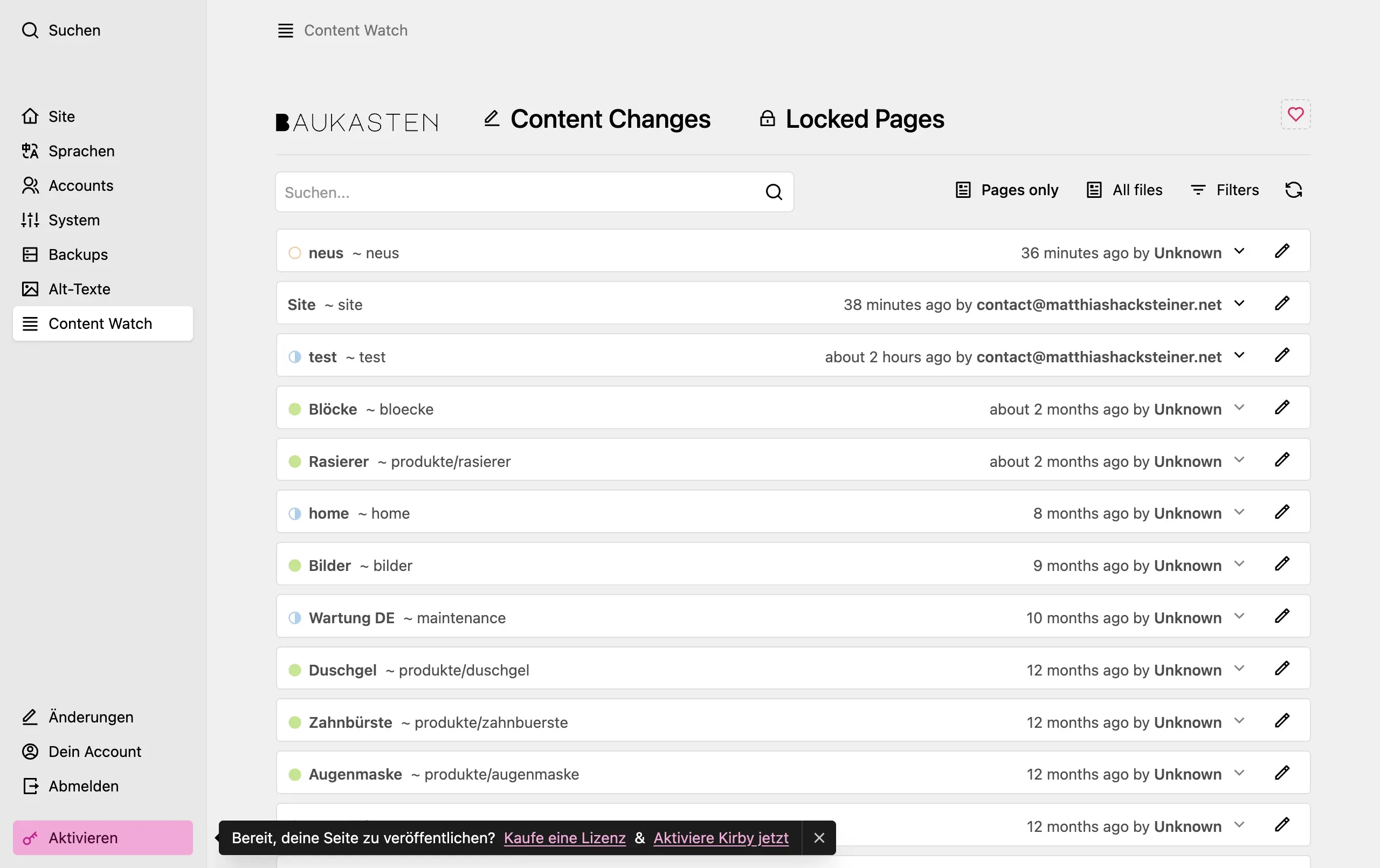
Content Watch ist dein Änderungsprotokoll. Im Menüpunkt Content Watch siehst du auf einen Blick, was auf der gesamten Website geändert wurde – wer, wann und was.
Alle Änderungen sehen
Eine Liste aller Inhalte der Website, sortiert nach der letzten Änderung
Wer & Wann
Zu jeder Änderung werden Bearbeiter:in und Zeitpunkt angezeigt
Vergleichen
Zeigt als Diff genau an, was sich zwischen zwei Versionen geändert hat
Wiederherstellen
Stellt eine frühere Version einer Seite mit einem Klick wieder her
Öffne im Hauptmenü den Punkt Content Watch. Der Tab Content Changes listet alle Inhalte auf – die zuletzt geänderten oben.
Jeder Eintrag zeigt:
~ produkte/rasierer)Zum Eingrenzen stehen dir oben eine Suche sowie die Filter Pages only (nur Seiten) und All files (alle Dateien) zur Verfügung.
Klicke bei einem Eintrag auf den Pfeil, um den Verlauf aufzuklappen.
Du siehst die einzelnen Versionen (v1, v2, …) mit Datum und Bearbeiter:in.
Klicke auf View changes, um den Vergleich zu öffnen.
Wähle oben From (Ausgangsversion) und To (Zielversion). Unter Differences wird hervorgehoben, was sich geändert hat – Entferntes rot, Hinzugefügtes grün.
Klappe den Verlauf des gewünschten Eintrags auf.
Klicke bei der gewünschten früheren Version auf Restore this version.
Bestätige den Hinweis mit OK.
Der Tab Locked Pages zeigt, welche Seiten gerade von jemandem bearbeitet werden und von wem. So vermeidet ihr, dass zwei Personen dieselbe Seite gleichzeitig überschreiben.
Content Watch kann Bearbeiter:innen erst ab seiner Installation erfassen. Alles davor hat keine gespeicherte Person – neue Änderungen zeigen den Namen bzw. die E-Mail korrekt an.
Nein, wiederhergestellt wird immer die komplette Version einer Seite. Über den Vergleich (View changes) siehst du aber genau, welche Felder betroffen sind.
Standardmäßig die letzten 30 Tage bzw. die letzten 10 Versionen pro Datei. Ältere Einträge werden automatisch aufgeräumt.